Beyond Blue Links: Making Clickable Elements Recognizable讓點選元素更易識別
無論是否採用扁平化設計風格,互動元件必須保留足夠的提示以顯示其可點選性。透過使用邊框、顏色、大小、一致性、佈局及遵循網路標準等提示,可以讓互動元件具有正確的外觀。
使用者瀏覽網頁的目的是為了完成任務,每一次點選都很重要。因此,使用者需要明確哪些頁面區域是靜態內容,哪些是可點選的區域。讓可點選的元素對使用者顯而易見,避免設計帶來的困惑和意外。
“點選成本”(Interaction Cost)是關鍵:人們將點選視為一種“貨幣”,不願輕易浪費。他們會對需要不斷尋找點選項的設計感到不滿,更不會忍受點選無效的情況。
關鍵點 Key Points
1. 減少點選不確定性 Reduce Click Uncertainty
不要讓使用者透過反覆嘗試或“擦屏”(用滑鼠反覆掃過螢幕)來確定哪些文字是可點選的。以下是一些設計上的基本建議:
- 確保連結的外觀在視覺上清晰可見,易於辨認。
- 靜態元素的顏色不要與超連結相同,也不要使用藍色文字或下劃線樣式用於不可點選的內容。
- 統一網站中超連結的外觀處理方式,保持一致性。
Tom’s of Maine:該頁面許多區域看似可點選,實際只有少量綠色標註的區域可點選,這會給使用者帶來很大的失望。

2. 文字連結 Text Links
- 藍色仍是最安全的連結顏色,但其他顏色也可以,只要它們能明顯區別於正文。
- 在導航選單和頁面外圍區域的列表中,連結通常不需要下劃線,因為位置已經提示其可點選性。
- 為確保色盲使用者也能清楚識別,測試連結顏色的效果。
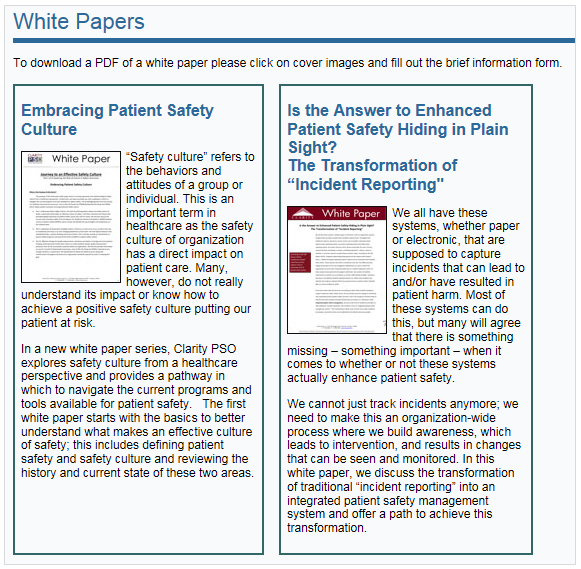
Patient Safety and Quality Healthcare:藍色標題看似可點選,實際不可點選,而圖片卻可點選但沒有明顯提示。
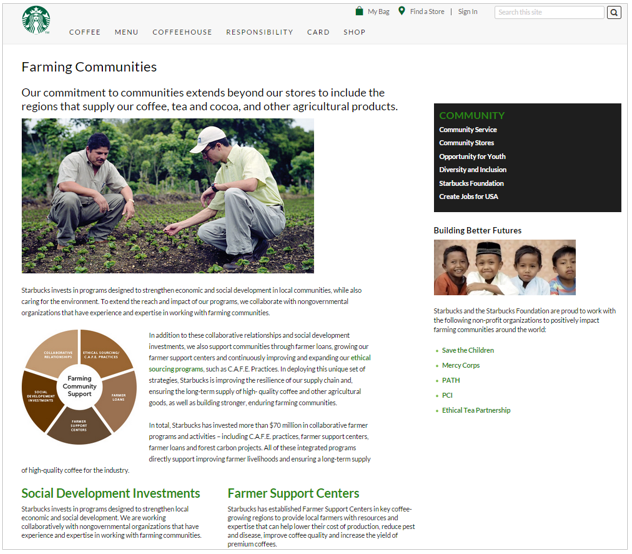
Starbucks:在一個頁面中統一使用綠色連結,並透過佈局引導使用者輕鬆識別。
3. 按鈕 Buttons
- 按鈕應該至少具有一些物理按鈕的特性,例如矩形形狀(最好有圓角),即使沒有3D效果也應讓人直觀地識別為按鈕。
- 避免非按鈕元素(如標題)設計得像按鈕。
- 注意內容層級結構,避免頁面上出現過多大小不同的彩色框,以免讓使用者難以辨認哪些是可點選的。
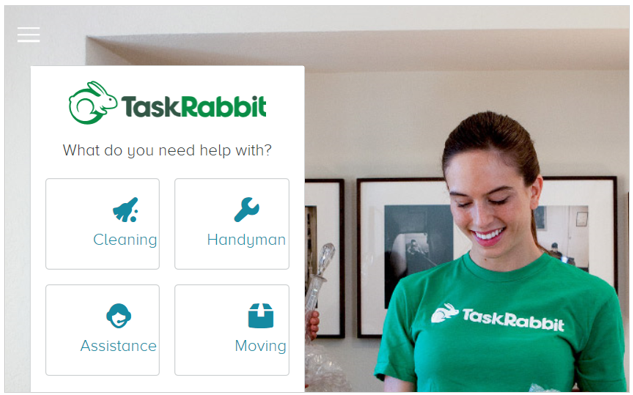
TaskRabbit:清晰的邊框和一致的按鈕設計讓使用者容易識別點選區域。
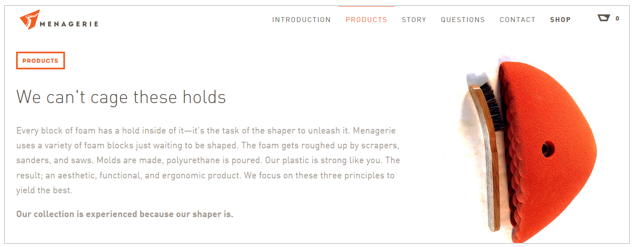
Menagerie Climb:橙色框看起來像按鈕,但實際上不可點選,這是一種設計失敗。
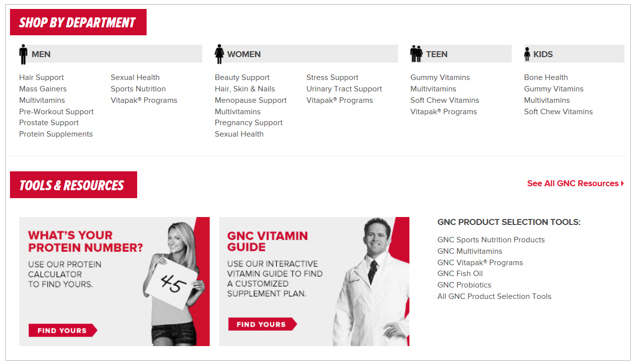
GNC:按部門和工具與資源進行購物,看起來像按鈕而不是類別標題。
4. 圖片和圖形 Images and Graphics
- 小圖片應在點選時放大。
- 圖片、圖示和文字等關聯元素應整體可點選,這能擴大目標區域,提高點選的成功率。
- 避免在一個圖片內提供多個不同的行動選項,除非這些選項透過列表或按鈕清晰展示。
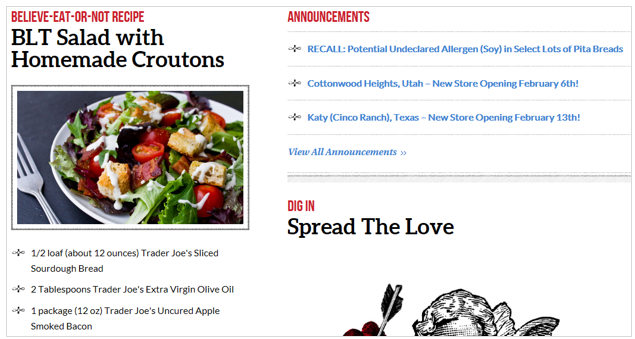
Trader Joe’s:圖示在“公告”列表下有效提示點選,但在其他地方卻引起混淆,導致使用者難以判斷點選區域。
5. 符號和圖示 Symbols and Icons
- 圖示用作連結時,應易於識別。如果圖示的可點選性不夠明確,應結合文字標籤提供額外提示。
- 箭頭圖示雖能在一定程度上提示可點選性,但不建議過多使用,因為它們不夠直觀且容易被忽略。
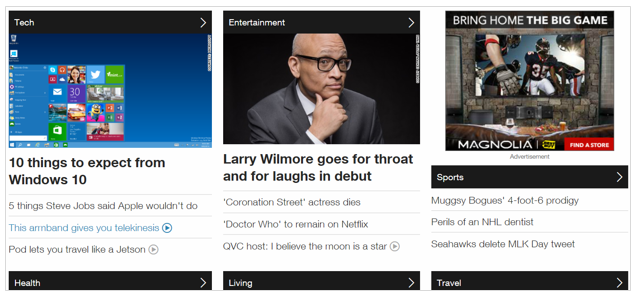
案例分析:CNN:箭頭圖示在平面設計中增強了黑色框的可點選性,但效果仍不如傳統設計。
透過清晰的設計增強使用者的點選識別能力,從而提高網站的互動性。雖然偏離傳統連結設計以增強可點選性是可行的,但過度偏離會引發使用者困惑,適得其反。